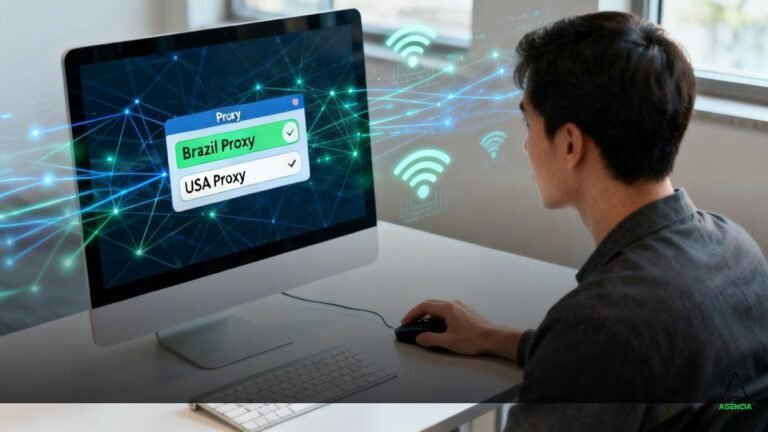

Ads Login é uma ferramenta de multilogin que centraliza e gerencia proxies, sincroniza URL e token do painel, importa assinaturas e saldo automaticamente, permite adicionar SOCKS5 manualmente, criar e aquecer perfis, e oferece controle de status (aquecendo, bloqueado, reservado) para reduzir bloqueios e otimizar campanhas.
Ads login torna simples integrar prox e gerenciar múltiplos perfis. Quer saber como vincular seu painel, importar proxies e usar perfis prontos sem dor de cabeça?
por que usar ads login para gerenciar proxies
Usar o ads login para gerenciar proxies traz controle e agilidade na operação de múltiplos perfis. A ferramenta centraliza conexões, reduz erros manuais e facilita a integração com painéis de compra.
Centralização e economia de tempo
Com o ads login você administra todos os proxies em uma única interface. Isso evita abrir várias janelas ou máquinas e reduz o tempo para trocar IPs ou editar perfis.
Integração automática com painel
Ao inserir a URL e o token do seu painel, o sistema importa proxies, saldo e assinaturas automaticamente. A sincronização evita passos repetidos e garante que novos proxys apareçam sem configuração manual.
Gerenciamento de perfis e status
Perfis ficam organizados com status claros, como aquecendo, anunciando, bloqueado ou reservado. Isso facilita identificar quais perfis precisam de atenção e quais estão prontos para uso.
Instalação e cuidados práticos
O app do ads login pode ser instalado em Windows ou Mac. Se o antivírus acusar falso positivo, confirme a origem e permita a execução; muitos instaladores legítimos geram alertas ocupando apenas um clique para manter.
Método manual quando não há integração
Caso prefira não vincular o painel, o ads login permite adicionar proxies manualmente. Cole o proxy no campo apropriado, selecione o protocolo (SOCKS5), e crie o perfil normalmente.
Anonimato e compatibilidade com plataformas
Com o prox instalado no perfil você navega com dados independentes do navegador principal. Funciona para Meta, Google Ads e outras plataformas sem limite de dados, reduzindo risco de contaminação entre contas.
Boas práticas para aquecimento e testes
- Faça aquecimento gradual: navegue, interaja e aumente a atividade aos poucos.
- Teste IP e geolocalização antes de usar em campanhas reais.
- Use perfis de teste para validar configurações antes de migrar perfis importantes.
Manutenção e solução de problemas
- Verifique logs e status no painel ao identificar falhas.
- Se um prox não conectar, revalide credenciais e protocolo.
- Para glitches persistentes, entre em contato com o suporte do painel ou do ads login.
Dicas rápidas para usar melhor o ads login
- Mantenha nomes de perfil organizados para facilitar identificação.
- Crie tags internas para campanhas ou clientes.
- Monitore saldo e renove proxies antes de expirar para evitar interrupções.
como criar sua conta no ads login (cadastro rápido)
- Acesse o link oficial do Ads Login indicado pelo painel ou pela descrição do serviço.
- Clique em Cadastre-se para abrir o formulário de registro.
- Preencha nome, e-mail e senha. Use uma senha forte e anote-a em um gerenciador de senhas.
- Marque a caixa de aceitação de termos, se houver, e clique em Registrar ou Criar conta.
- Acesse sua caixa de e-mail e confirme a conta pelo link de verificação enviado.
- Volte ao Ads Login e faça login com e-mail e senha; ative a opção Lembrar se for usar a mesma máquina.
verificação de e-mail
Se o e-mail não chegar em poucos minutos, verifique a pasta de spam. Solicite reenvio do link e espere até 10 minutos antes de tentar outra ação.
segurança da conta
Use uma senha única e ativa a autenticação em dois fatores se disponível. Isso reduz riscos caso credenciais vazem.
solução de problemas comuns
- Já existe conta com esse e-mail: tente recuperar senha ou use outro e-mail.
- Captcha ou erro no registro: limpe cache do navegador ou tente modo anônimo.
- Link de verificação expirado: solicite reenvio pelo painel.
dicas rápidas
- Prefira um e-mail profissional para registros de negócio.
- Guarde o e-mail e senha em local seguro para futuras integrações.
- Após criar a conta, verifique a área de downloads para instalar o app quando precisar gerenciar perfis.
instalando o app no Windows ou Mac: passos e cuidados
Antes de iniciar a instalação do Ads Login, confirme requisitos mínimos: versão do Windows ou macOS, espaço livre em disco e conexão estável. Tenha em mãos o instalador oficial para evitar arquivos corrompidos.
baixar o instalador
- Acesse o link oficial fornecido pelo painel ou suporte.
- Escolha a versão correta: Windows (x64) ou Mac (intel/arm conforme seu chip).
- Salve o arquivo em uma pasta fácil de encontrar, como a área de trabalho ou a pasta de downloads.
- Se o download falhar, tente outro navegador ou limpe cache antes de tentar novamente.
windows: execução e permissões
Ao concluir o download, clique com o botão direito no instalador e selecione Executar como administrador. Se aparecer aviso do SmartScreen ou do Windows Defender, escolha a opção para manter ou executar quando confirmar a fonte.
- Se o instalador não abrir, tente extrair o arquivo em uma pasta nova e execute o instalador diretamente.
- Conceda permissões solicitadas e aguarde a conclusão da instalação.
mac: permissões e segurança
No macOS, ao abrir o instalador pela primeira vez, pode surgir uma mensagem bloqueando a execução. Vá em Preferências do Sistema > Segurança e Privacidade e clique em Abrir mesmo assim ou Permitir para liberar o app.
- Para chips Apple Silicon, confirme que baixou a versão compatível.
- Se for necessário, permita que o instalador acesse pastas específicas ou a rede nas configurações de privacidade.
antivírus e falso positivo
Alguns antivírus podem sinalizar o instalador como falso positivo. Antes de ignorar o alerta, verifique a origem do arquivo e baixe apenas do site oficial. Se confirmar procedência, permita a execução temporariamente ou adicione uma exceção no antivírus.
problemas comuns e soluções rápidas
- Instalador não inicia: rebaixe o arquivo e execute como administrador.
- Erro de permissão: verifique se sua conta tem privilégios de administrador ou use outra conta.
- App fecha ao abrir: reinicie o sistema e atualize drivers de rede ou o próprio sistema operacional.
- Avançar travado: desative temporariamente o antivírus e reinstale, lembrando de reativá-lo depois.
atualizações e manutenção
Mantenha o app atualizado; versões novas corrigem bugs e melhoram compatibilidade. Verifique a área de downloads do Ads Login ou ative atualizações automáticas se disponível. Realize backups periódicos de perfis e configurações.
dicas rápidas
- Use sempre o instalador oficial para evitar malwares.
- Tenha um ponto de restauração ou backup antes de mudanças grandes no sistema.
- Prefira instalar em máquinas dedicadas ao gerenciamento de perfis para reduzir risco de interferência.
- Se persistir erro, capture a mensagem e consulte o suporte com prints e logs.
o antivírus acusa falso positivo? como contornar
É comum que instaladores novos sejam sinalizados como falso positivo. Isso não significa sempre que o arquivo é malicioso, mas exige cuidado antes de permitir a execução.
como verificar se é falso positivo
- Confirme a origem: baixe apenas do site oficial ou do link fornecido pelo painel.
- Verifique assinatura digital e certificado do arquivo, quando disponível.
- Use VirusTotal para analisar o instalador com múltiplos motores de detecção.
- Compare checksums (MD5, SHA256) se o fornecedor os disponibiliza.
- Leia comentários e perguntas de outros usuários para identificar relatos semelhantes.
procedimento seguro para contornar
- Faça backup de dados importantes antes de qualquer instalação.
- Analise o arquivo no VirusTotal; se a maioria dos motores indicar seguro, prossiga com cautela.
- Execute o instalador em uma máquina de teste ou em uma VM para validar o comportamento.
- Se decidir instalar na máquina principal, execute como administrador e confirme permissões apenas se reconhecer a origem.
- Se o antivírus bloquear, crie uma exceção temporária ou whitelist apenas para o instalador verificado.
- Reative a proteção completa do antivírus após a instalação.
windows defender e alertas comuns
No Windows, mensagens como SmartScreen ou alertas do Defender podem aparecer. Clique em Mais informações e, se confirmar a procedência, escolha Executar mesmo assim. Para adicionar exclusão, abra Segurança do Windows > Proteção contra vírus & ameaças > Gerenciar configurações > Adicionar ou remover exclusões.
macos e gatekeeper
No macOS, o Gatekeeper pode bloquear apps não notarizados. Vá em Preferências do Sistema > Segurança e Privacidade e permita a abertura manual em Abrir mesmo assim. Prefira versões compatíveis com seu chip (Intel ou Apple Silicon).
quando não executar
- Se o arquivo veio de fonte desconhecida ou por links de terceiros não oficiais.
- Se múltiplos scanners apontarem para risco elevado.
- Se o fornecedor não fornecer suporte ou informações claras sobre o instalador.
como reportar falso positivo
- Envie o arquivo ou o hash para o suporte do antivírus com explicação e evidências de procedência.
- Comunique o fornecedor do software para que ele reporte aos antivírus e publique orientações.
dicas rápidas
- Use uma máquina dedicada ou VM para gerenciar perfis e reduzir riscos.
- Mantenha antivírus e sistema atualizados.
- Guarde logs e prints caso precise acionar suporte técnico.
integração automática: copiar URL e token do painel
Para integrar automaticamente, copie a URL e o token do seu painel e cole nos campos correspondentes do Ads Login. Isso permite que os proxies, assinaturas e saldo sejam sincronizados sem inserir dados manualmente.
onde encontrar URL e token
- Faça login no painel onde você comprou os proxies.
- Procure a seção Integração ou Ads Login nas configurações.
- Copie a
URLfornecida (começa comhttps://). - Copie o
tokende acesso ou API key exibido ao lado.
como colar no Ads Login
- Abra o Ads Login e vá em Adicionar fornecedor ou Integração.
- Cole a
URLno campo específico e cole otokenno campo de token. - Clique em Salvar ou Conectar.
- Aguarde a confirmação de integração e verifique se os proxies aparecem na lista.
o que esperar após salvar
Depois de salvar, o Ads Login costuma importar automaticamente proxies, saldo e assinaturas. Pode levar alguns segundos ou minutos; atualize a tela se necessário.
verificação prática
- Abra a aba Assinaturas ou Proxies no Ads Login para confirmar a importação.
- Verifique se o saldo corresponde ao painel.
- Crie um perfil de teste e selecione um proxy importado para checar a conexão.
problemas comuns e soluções
- Token inválido: gere um novo token no painel e cole novamente.
- URL incorreta: copie a URL completa incluindo https e sem espaços.
- sincronização lenta: aguarde, atualize a página e verifique logs de integração.
- firewall ou bloqueio de rede: libere o IP do Ads Login ou teste em outra rede.
segurança e boas práticas
- Mantenha o token secreto; não compartilhe em chats públicos.
- Use contas com permissões mínimas apenas para integração.
- Gere e rotacione tokens periodicamente se o painel permitir.
- Registre a data e o responsável pela integração para auditoria.
dicas rápidas
- Teste a integração com um perfil simples antes de migrar perfis importantes.
- Se a importação não trouxer todos os proxies, verifique contratos e status das assinaturas no painel.
- Se persistir erro, capture prints e logs e abra chamado no suporte do painel ou do Ads Login.
importando proxies e sincronizando saldo e assinaturas
Após integrar a URL e o token, o Ads Login costuma iniciar a importação automática dos proxies, do saldo e das assinaturas. Verifique a área de Assinaturas ou Proxies para confirmar o resultado.
passo a passo para importar manualmente
- Abra o Ads Login e vá em Integração ou Adicionar fornecedor.
- Clique em Conectar depois de colar URL e token.
- Aguarde a conclusão da sincronização; use o botão Atualizar se disponível.
- Verifique a lista de proxies importados e o saldo exibido no painel.
o que é sincronizado
- Proxies: endereços, portas e protocolos.
- Saldo: créditos disponíveis para compra ou uso.
- Assinaturas: duração, status (ativada, cancelada) e limites.
como validar a importação
- Compare o número de proxies no painel com o número mostrado no Ads Login.
- Crie um perfil de teste e selecione um proxy importado para checar conexão e IP.
- Verifique o saldo exibido e compare com o painel de origem.
resolver discrepâncias
- Token inválido: gere um novo token no painel e cole novamente.
- Proxies faltando: confirme que as assinaturas estão ativas e atualize a integração.
- Saldo divergente: aguarde alguns minutos e atualize; se persistir, abra chamado no suporte.
sincronização agendada e manual
Alguns painéis oferecem sincronização automática em intervalos. Se o Ads Login permitir, agende atualizações regulares ou use o botão de sincronizar sempre que fizer alterações no painel de origem.
mapear proxies para perfis
Depois de importados, associe proxies a perfis pelo Ads Login: ao editar ou criar um perfil, selecione o proxy disponível. Use nomes claros para facilitar a identificação.
controle de assinaturas
Monitore datas de expiração e renovações. Proxies de assinaturas canceladas podem não aparecer ou ficar marcados como cancelado no Ads Login.
segurança e boas práticas
- Mantenha o token em local seguro e rotacione-o quando houver suspeita.
- Use contas com permissões mínimas apenas para integração.
- Registre alterações e mantenha histórico de sincronizações para auditoria.
dicas rápidas para operação
- Faça testes de conexão periódicos para garantir funcionamento.
- Organize proxies por etiquetas (geolocalização, finalidade, cliente).
- Renove assinaturas antes do vencimento para evitar interrupções em campanhas.
associar um prox a um perfil existente (editar perfil)
- Acesse a aba Perfis no Ads Login.
- Localize o perfil que deseja editar e clique em Editar ou no ícone de lápis.
- No campo de proxy, abra a lista de proxies disponíveis e selecione o proxy importado desejado.
- Confirme as informações exibidas (IP, porta e protocolo) e clique em Atualizar ou Salvar.
- Aguarde a aplicação das alterações e verifique o status do perfil.
verificação após associar
- Abra o perfil e confirme que o proxy aparece como selecionado.
- Teste a conexão abrindo o perfil; verifique o IP e a geolocalização.
- Confira o status: aquecendo, anunciando ou bloqueado.
trocar ou remover proxy
- Para trocar, repita a edição e escolha outro proxy disponível.
- Para remover, deixe o campo de proxy em branco (se permitido) ou selecione uma opção sem proxy.
- Salve sempre após alterações e realize um teste rápido.
resolver problemas comuns
- Proxy não conecta: valide protocolo (ex.:
SOCKS5) e credenciais. - Proxy aparece mas não funciona: verifique se a assinatura está ativa no painel.
- Status permanece bloqueado: tente aquecer o perfil com navegação leve antes de usar em campanhas.
boas práticas de organização
- Use nomes claros para perfis e proxies (ex.: país-plataforma-cliente).
- Adote etiquetas para separar uso (teste, produção, aquecimento).
- Mantenha um perfil de teste para validar proxies novos antes de aplicar em contas reais.
dicas rápidas
- Atualize a lista de proxies após contratar ou renovar assinaturas.
- Registre mudanças importantes em uma planilha ou log para auditoria.
- Se persistir erro, capture prints e logs e acione o suporte com informações completas.
criar um perfil novo com prox vinculado (configuração)
Ao criar um perfil novo no Ads Login, você precisa vincular o prox correto e configurar rotinas básicas para garantir anonimato e funcionamento. Siga os passos abaixo para criar e validar um perfil pronto para uso.
- Acesse a aba Perfis e clique em Adicionar perfil.
- Escolha o proxy disponível na lista ou selecione Mais prox caso queira inserir manualmente.
- Se for inserir manualmente, cole o prox no campo correspondente e selecione o protocolo (ex.:
SOCKS5), depois clique em Criar para adicionar o proxy à lista. - Preencha o nome do perfil (use um padrão claro, ex.: país-plataforma-finalidade) para facilitar organização.
- Defina o status inicial do perfil, como aquecendo, para controlar o ciclo de preparação antes do uso em campanhas.
- Selecione a plataforma de mídia se desejar criar atalhos internos (opcional).
- Clique em Criar e aguarde a finalização; o sistema mostrará o prox vinculado no perfil.
verificação prática após criação
- Abra o perfil recém-criado e verifique se o proxy aparece nos detalhes (IP, porta e protocolo).
- Execute um teste de navegação dentro do perfil para confirmar o IP e a geolocalização esperada.
- Confira o status exibido: aquecendo, anunciando, bloqueado ou reservado.
configurações recomendadas
- Use nomes padronizados para facilitar buscas e filtragem.
- Defina aquecimento como padrão para perfis novos e realize interações leves antes de rodar campanhas.
- Associe tags ou notas internas com cliente, campanha ou finalidade do perfil.
como inserir múltiplos perfis para um mesmo proxy
Se quiser usar o mesmo proxy em vários perfis, verifique no painel se há limite de conexões. Ao adicionar novo perfil, selecione o mesmo proxy e crie nomes distintos para cada instância.
solução de problemas comuns
- Proxy não aparece na lista: atualize a integração ou reimporte proxies do painel.
- Perfil não conecta: valide protocolo e credenciais do proxy.
- Geolocalização incorreta: teste outro proxy na mesma região ou confira configurações de roteamento.
dicas rápidas
- Mantenha um perfil de teste para validar proxies antes de usar em contas principais.
- Renomeie perfis com padrão que inclua país e plataforma para facilitar gestão.
- Registre alterações importantes em um log para auditoria e suporte.
modo manual: inserir SOCKS5 sem integrar painel
Ao optar pelo modo manual, você insere o proxy SOCKS5 diretamente no Ads Login sem conectar o painel. Prepare o proxy no formato correto e verifique credenciais antes de colar.
formato do proxy
Os formatos mais usados são:
ip:porta(quando não há autenticação).ip:porta:usuario:senha(quando há autenticação por usuário e senha).socks5://usuario:senha@ip:porta(formato com esquema).
passo a passo para inserir
- Abra Ads Login e vá em Adicionar perfil.
- Escolha a opção para adicionar proxy manualmente ou clique em Mais prox.
- Selecione o protocolo SOCKS5 no menu de protocolos.
- Cole o proxy no campo indicado usando o formato correto.
- Clique em Criar ou Adicionar para salvar o proxy na lista.
- Associe o proxy ao perfil desejado e salve as alterações.
como testar a conexão
- Abra o perfil e inicie uma sessão de teste para verificar IP e geolocalização.
- Use sites de checagem de IP dentro do perfil para confirmar mudança.
- Se falhar, reveja usuário, senha, porta e tipo de protocolo.
erros comuns e correções
- Auth failed: confirme usuário e senha; tente sem espaços extras.
- Connection timed out: verifique porta e se o proxy está ativo.
- Formato inválido: ajuste para um dos formatos aceitos pelo Ads Login.
boas práticas
- Teste novos proxies em perfis de teste antes de usar em contas reais.
- Mantenha nomes padronizados para facilitar identificação (ex.: país-provedor-uso).
- Monitore status e retire proxies expirados ou com muitos erros.
- Evite reusar proxies com histórico ruim; prefira rotacionar quando possível.
tempo de aquecimento e uso
Após inserir, deixe o perfil em aquecendo com navegação leve antes de iniciar campanhas. Isso reduz bloqueios e melhora desempenho.
entendendo status dos perfis: aquecendo, bloqueado, reservado
Os status dos perfis indicam a condição de uso e ajudam a decidir ações rápidas. Entender aquecendo, bloqueado e reservado evita erros e perda de tempo.
aquecendo
O status aquecendo significa que o perfil ainda precisa de atividade gradual antes de operar normalmente. É uma fase de preparação para reduzir risco de bloqueio.
- Objetivo: simular uso humano e validar o proxy.
- Como fazer: navegue lentamente, interaja com páginas e aguarde 10–60 minutos, dependendo da plataforma.
- Boas práticas: aumente atividade gradualmente e evite ações automatizadas intensas durante o aquecimento.
bloqueado
Quando um perfil aparece como bloqueado, significa que a plataforma detectou atividade suspeita ou problema de autenticação. Nem sempre é definitivo, mas exige ação.
- Causas comuns: login inválido, IP suspeito, excesso de ações em curto período.
- Como identificar: mensagens de erro no Ads Login, falha ao abrir perfil ou rejeição ao acessar anúncios.
- Correções rápidas: troque o proxy, limpe cookies e cache do perfil, tente aquecer em modo leve.
- Quando escalar: se o bloqueio persistir, use suporte do painel ou recurso de recuperação da plataforma.
reservado
O status reservado indica que o perfil está guardado para uso futuro ou alocado para outra tarefa. Ele não está ativo para navegação até ser liberado.
- Uso típico: guardar perfis prontos, separar por cliente ou campanha.
- Como ativar: edite o perfil e mude o status para anunciando ou aquecendo, conforme necessário.
- Dica: mantenha reservas organizadas por data e finalidade para evitar confusão.
verificações práticas
- Abra o perfil e observe indicadores de status e logs de atividade.
- Faça um teste de IP para confirmar proxy e geolocalização.
- Registre tempo de aquecimento e resultados para replicar rotinas que funcionam.
fluxo recomendado ao detectar problemas
- Identifique o status e consulte logs.
- Se for bloqueado, tente aquecer com um proxy novo e limpo.
- Se for aquecendo, siga a rotina gradual e monitore por 30–60 minutos.
- Se for reservado, valide se precisa ativar ou manter guardado.
dicas rápidas
- Padronize nomes e tags para saber rapidamente o propósito de cada perfil.
- Use perfis de teste para validar proxies antes de colocar em produção.
- Mantenha um registro das ações que resolveram bloqueios para consulta futura.
dicas práticas para testes, aquecimento e manutenção
Antes de testar, confirme que o proxy está ativo e a assinatura válida. Tenha um perfil de teste separado para evitar riscos.
checklist rápido
- Verifique IP, porta e protocolo.
- Confirme usuário e senha quando houver autenticação.
- Abra logs ou console para monitorar erros.
- Use uma máquina ou VM isolada para testes iniciais.
passos práticos para testes
- Crie um perfil de teste no Ads Login e associe o proxy.
- Abra o perfil e acesse um site de verificação de IP para confirmar a mudança.
- Realize ações simples: navegar, carregar imagens e logar em uma conta de teste.
- Verifique latência e tempo de carregamento; anote resultados.
aquecimento (warming)
O aquecimento reduz bloqueios. Comece devagar e aumente a atividade com o tempo.
- Inicie com navegação leve por 10–30 minutos.
- Depois, faça interações naturais: curtir posts, visitar perfis e abrir anúncios.
- Aumente a atividade gradualmente até o padrão desejado.
monitoramento e validação
- Use logs do Ads Login para ver falhas de autenticação.
- Cheque status do perfil: aquecendo, anunciando ou bloqueado.
- Registre tempo de aquecimento e comportamento para repetir rotinas que funcionam.
manutenção periódica
- Atualize proxies e tokens conforme política do fornecedor.
- Renove assinaturas antes do vencimento para evitar gaps.
- Execute testes rápidos semanalmente em perfis críticos.
solução rápida de problemas
- Se o proxy não conectar: verifique porta, protocolo e credenciais.
- Se houver bloqueio: troque o proxy e reaqueça o perfil.
- Se o IP estiver errado: reimporte ou adicione o proxy manualmente.
automação e ferramentas úteis
- Use scripts leves para simular navegação durante o aquecimento.
- Monitore logs com ferramentas que capturem erros automaticamente.
- Considere usar uma VM para testes automatizados e rollback rápido.
dicas rápidas
- Documente rotinas e horários de aquecimento para cada região.
- Separe perfis por finalidade: teste, produção e reserva.
- Tenha sempre um canal de suporte pronto para emergências.
resolução de problemas comuns e quando acionar suporte
Ao enfrentar problemas no Ads Login, verifique passos simples antes de mudar configurações: confirme conexão de internet, reinicie o app e valide credenciais.
problemas comuns e checagens rápidas
- App não abre: reinicie o sistema e execute como administrador.
- Erro de login: confirme e-mail e senha; use recupere senha se necessário.
- Proxies não aparecem: atualize integração ou refaça a cópia da URL e do token.
- Saldo divergente: aguarde sincronização e atualize a página; se mantiver, registre horário e prints.
erros de integração e sincronização
- Verifique se a URL começa com
https://e não contém espaços. - Confirme que o token está ativo e com permissões adequadas.
- Gere novo token no painel e tente reconectar se aparecer “token inválido”.
- Cheque logs de integração se disponíveis e anote mensagens de erro.
problemas de proxy e autenticação
- Auth failed: valide usuário e senha do proxy, evitando espaços ao copiar.
- Timeout/connection refused: teste porta e protocolo (ex.:
SOCKS5), e verifique se o proxy está online. - Geolocalização incorreta: teste outro proxy da mesma região ou confirme configuração do provedor.
- Proxy funciona em outro cliente: pode ser conflito de versão do Ads Login.
instalação, antivírus e falso positivo
- Se o antivírus bloquear, confirme origem do instalador e analise no VirusTotal antes de permitir.
- No Windows, execute como administrador; no macOS, libere em Segurança e Privacidade.
- Após instalação, se o app fecha, atualize drivers de rede e sistema operacional.
problemas de desempenho e latência
- Alta latência: teste velocidade na máquina e compare com outros proxies.
- Picos de lentidão: verifique uso de CPU/RAM e feche processos desnecessários.
- Se vários perfis lentos, teste um perfil isolado para isolar problema.
passos práticos antes de acionar suporte
- Reproduza o erro e anote a sequência de ações.
- Tire prints das telas com mensagens de erro e da área de integração (URL/token).
- Cheque versão do Ads Login, sistema operacional e hora do evento.
- Tente solução simples: reiniciar app, reimportar proxies ou gerar novo token.
quando acionar o suporte
- Se o erro persistir após checagens básicas e reinício.
- Quando houver discrepância de saldo ou falta de proxies que deveriam estar ativos.
- Se o app apresentar falha crítica, travamento contínuo ou perda de perfis.
o que enviar ao suporte para agilizar atendimento
- Descrição clara do problema e passos para reproduzir.
- Prints e, se possível, vídeo curto do erro ocorrendo.
- Logs do aplicativo, versão do Ads Login e sistema operacional.
- Horário exato do problema e ID do perfil ou proxy afetado.
como coletar logs e evidências
- Abra a área de logs do Ads Login e copie as linhas relacionadas ao horário do erro.
- Salve prints das telas de integração, assinaturas e perfis.
- Use ferramentas de captura (ex.: gravação de tela) para mostrar comportamento ao reproduzir o erro.
dicas finais para acelerar resolução
- Mantenha tokens e credenciais organizados e arqueáveis.
- Tenha perfis de teste para validar mudanças sem afetar produção.
- Forneça ao suporte todas as evidências de forma clara e cronológica.
Conclusão: gerencie proxies com segurança e eficiência
O Ads Login facilita centralizar proxies, sincronizar saldo e automatizar perfis. Usando integração por URL e token você ganha rapidez; no modo manual, insira SOCKS5 com atenção ao formato.
Sempre confirme credenciais, teste em perfis de prova e aqueça os perfis antes de rodar campanhas. Mantenha tokens seguros, rotacione quando necessário e monitore assinaturas para evitar interrupções.
Na ocorrência de erros, siga o checklist de verificação, colete prints e logs e acione o suporte com informações claras. Com rotinas simples de teste e manutenção, você reduz bloqueios e melhora a entrega das campanhas.
FAQ – Perguntas frequentes sobre Ads Login e gerenciamento de proxies
Como faço a integração entre o painel e o Ads Login?
Copie a URL e o token da área de integração do painel, cole nos campos correspondentes no Ads Login e clique em conectar. Verifique a importação em Assinaturas ou Proxies.
Qual o formato correto para inserir um proxy SOCKS5 manualmente?
Os formatos comuns são ip:porta (sem autenticação) ou ip:porta:usuario:senha. Também pode usar socks5://usuario:senha@ip:porta dependendo do sistema.
O antivírus sinalizou o instalador como suspeito. Devo prosseguir?
Primeiro confirme a origem oficial e analise o arquivo em VirusTotal. Se estiver seguro, execute em máquina de teste ou permita temporariamente no antivírus e reative a proteção após instalar.
O que significa deixar um perfil em ‘aquecendo’ e como fazer isso corretamente?
Aquecimento é atividade gradual para simular uso humano. Navegue de forma leve por 10–60 minutos, aumente interações devagar e só então use o perfil em campanhas.
Como testar se um proxy foi importado e funciona corretamente?
Crie um perfil de teste, selecione o proxy importado, abra o perfil e verifique o IP em um site de checagem. Teste latência, login e ações básicas antes de usar em produção.
Quando devo acionar o suporte do painel ou do Ads Login?
Acione suporte se for incapaz de resolver após checagens básicas, como discrepância de saldo, falta de proxies ativos, bloqueio persistente de perfis ou falha crítica do aplicativo. Envie prints, logs e passos para reproduzir o erro.